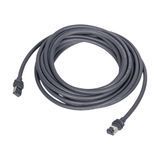
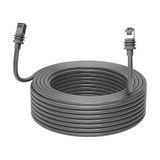
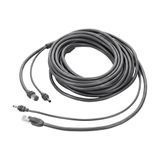
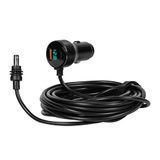
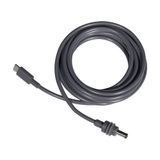
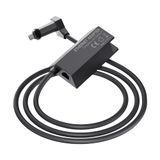
Коротко: як підключити Starlink до свого роутера, залежить від покоління. У Gen3 (Standard) на роутері Starlink уже є два порти Ethernet. У Starlink Mini порт Ethernet є на самому терміналі. У Gen2 Ethernet-порту немає — потрібен мережевий адаптер Ethernet для Gen2. Далі — кабель до порту WAN (Internet) вашого роутера.
Навіщо підключати Starlink до свого роутера
- Покриття. Ваш роутер або Mesh-система вже налаштовані на весь будинок, а Wi-Fi Starlink може не діставати до дальніх кімнат.
- Відключення світла. Свій роутер легко заживити від ДБЖ для роутера, а всі пристрої в домі підключаються до звичної мережі.
- Дріт замість Wi-Fi. Комп'ютер, консоль, камери і реєстратор працюють стабільніше по кабелю.
- Антена далеко від роутера. Термінал стоїть на даху чи щоглі, а мережа потрібна в будинку.
Яке у вас покоління Starlink
| Gen2 (Standard Actuated) | Gen3 (Standard) | Mini | |
|---|---|---|---|
| Як виглядає | Прямокутна антена на щоглі, сама повертається | Прямокутна антена на відкидній підставці | Компактний термінал з вбудованим роутером |
| Ethernet | Немає — потрібен адаптер | 2 порти LAN на роутері Starlink | Порт на терміналі |
| Кабель до вашого роутера | Звичайний патч-корд від адаптера | Патч-корд або дата-кабель Gen3/Mini | Дата-кабель Gen3/Mini або кабель 2 в 1 |
| Подовжити антену | Кабель Gen2 15–61 м або конектори SPX → RJ45 | — | Окремо дата-кабель і кабель живлення, або 2 в 1 |
Starlink Gen3 (Standard): найпростіше
- Зніміть гумову заглушку на задній панелі роутера Starlink — під нею два порти Ethernet. Підходить будь-який.
- З'єднайте його кабелем з портом WAN / Internet вашого роутера.
- На вашому роутері тип підключення — динамічна IP-адреса (DHCP). Зазвичай це стоїть за замовчуванням.
- За бажанням увімкніть режим Bypass у застосунку Starlink (про нього нижче).
Якщо роутери стоять поруч, вистачить звичайного патч-корда. Якщо кабель іде надвір або крізь стіну — беріть водонепроникний дата-кабель для Gen3/Mini (Cat6, до 1 Гбіт/с).
Starlink Mini: порт на самому терміналі
У Mini роутер вбудований, а порт Ethernet розташований на терміналі. Тому кабель іде від антени (на даху, балконі чи щоглі) прямо до вашого роутера в будинку. Живлення Mini йде окремим кабелем через DC-роз'єм.
Два окремі кабелі
Дата-кабель Gen3/Mini + подовжувач живлення DC/DC потрібної довжини. Гнучко: можна взяти різну довжину.
Один кабель 2 в 1
Кабель DC + Ethernet: на дах іде один кабель замість двох. У комплекті перехідник USB-C PD для живлення від повербанка.
Дата-кабель живлення не передає — це лише інтернет. Щоб Mini працював, потрібен і кабель живлення.
Starlink Gen2: потрібен адаптер
Роутер Gen2 не має власного порту Ethernet. Мережевий адаптер Ethernet LAN для Gen2 вмикається між кабелем антени і роутером Starlink і додає один порт до 1 Гбіт/с:
- Кабель антени — в адаптер.
- Адаптер — у роутер Starlink.
- Порт LAN адаптера — у WAN вашого роутера.
Якщо штатного кабелю антени не вистачає, є кабелі Gen2 на 15–61 м або комплект конекторів SPX → RJ45: з ним між антеною і роутером прокладається звичайна вита пара Cat6A до 50 м.
Кабелі та адаптери


Режим Bypass: вмикати чи ні
У режимі Bypass роутер Starlink вимикає свій Wi-Fi і роздачу адрес і лише передає інтернет по кабелю на ваш роутер. Антена при цьому живиться як і раніше. Вмикається в застосунку Starlink: Налаштування → Bypass mode.
- Плюс: одна мережа замість двох, менше конфліктів, проброс портів і налаштування — лише на вашому роутері.
- Мінус: Wi-Fi Starlink зникне. Повернути його можна лише скиданням роутера Starlink до заводських налаштувань (у Gen3 — кнопка між портами Ethernet, у Gen2 — шість разів поспіль вимкнути й увімкнути живлення).
Bypass не обов'язковий: без нього все теж працює, просто буде «мережа в мережі».
Як обрати довжину кабелю
- Виміряйте весь шлях: від антени по фасаду, крізь стіну чи вікно, до роутера.
- Додайте 2–3 м запасу на вигини і петлю біля антени.
- Ставте антену туди, де небо відкрите, а не туди, куди дістає кабель. Дерева й будівлі, що затуляють небо, дають обриви зв'язку — краще взяти довший кабель.
Часті запитання
Чи можна взяти звичайну виту пару замість дата-кабелю?
Від порту LAN роутера Gen3 чи адаптера Gen2 до вашого роутера — так, підійде якісний патч-корд Cat5e/Cat6. Але для вулиці беріть зовнішній або водонепроникний кабель: звичайний патч-корд на сонці і морозі швидко тріскається. До терміналу Mini беріть кабель із позначкою Mini — він розрахований на його герметичний роз'єм. Між антеною і роутером Gen2 — тільки фірмовий кабель або комплект SPX → RJ45.
Чи підійде кабель Gen2 до Gen3 або Mini?
Ні. Роз'єми різні: у Gen2 — фірмові SPX, у Gen3 і Mini — свої. У назві наших кабелів завжди вказано покоління.
Чи впаде швидкість через кабель?
Ні: дата-кабелі Cat6 розраховані до 1 Гбіт/с, а швидкість Starlink значно нижча. Швидкість обмежує супутниковий канал, а не кабель.
Чи працюватиме Wi-Fi Starlink разом з моїм роутером?
Так, якщо не вмикати Bypass. Буде дві мережі Wi-Fi — від Starlink і від вашого роутера.
Усі кабелі, адаптери і кріплення — у розділі Аксесуари для Starlink. Не знаєте, що підійде? Напишіть менеджеру покоління Starlink і відстань від антени до роутера. А як заживити Starlink під час відключень — читайте в статті «Живлення Starlink при відключенні світла».